http://www.thingiverse.com/thing:1169514
wtorek, 19 stycznia 2016
RepRap 3D Printer - Po co Ci ta drukarka ? - Próbka wydruku na nowej drukarce 3D - Prusa P3Steel
Wydruk testowy na drukarce 3D - własnej produkcji
źródło pliku SLT:
http://www.thingiverse.com/thing:1169514
http://www.thingiverse.com/thing:1169514

wtorek, 7 kwietnia 2015
PowerShell - The WinRM service could not use the following listener to receive WS-Management requests
Napisałem skrypt w PowerShell, który docelowo ma zdalnie odpytywać serwer o jego parametry i wpisywać wynik do bazy danych.
Lokalnie wszystko działało ok, lecz napotkałem problem przy próbie wykonania skryptu zdalnie.
Konfiguracja serwera według standarodwej procedury:

Rozwiązanie problemu:


Ponowne RSoP powinno pokazać prowisłową konfigurację z "*"

HELP:
Jak sprawdzić wersję WinRm:
Lokalnie wszystko działało ok, lecz napotkałem problem przy próbie wykonania skryptu zdalnie.
Konfiguracja serwera według standarodwej procedury:
PS C:\Windows\system32> Enable-PSRemoting -Force
WinRM already is set up to receive requests on this machine.
WinRM has been updated for remote management.
WinRM firewall exception enabled.
PS C:\Windows\system32> Set-Item wsman:\localhost\client\trustedhosts *
WinRM Security Configuration.
This command modifies the TrustedHosts list for the WinRM client. The computers in the TrustedHosts list might not be
authenticated. The client might send credential information to these computers. Are you sure that you want to modify
this list?
[Y] Yes [N] No [S] Suspend [?] Help (default is "Y"): Y
PS C:\Windows\system32> Restart-Service WinRMPo stronie klietna jednak coś nie tak:
PS U:\> Enter-PSSession -computerName SERVER_NAMEoraz
Enter-PSSession : Connecting to remote server failed with the following error message : Klient nie może połączyć się zmiejscem docelowym określonym w żądaniu. Sprawdź, czy usługa w miejscu docelowym jest uruchomiona i akceptuje żądania.
Sprawdź dzienniki i zapoznaj się z dokumentacją usługi WS-Management uruchomionej w miejscu docelowym, najczęściej jest to usługa IIS lub WinRM. Jeśli usługa docelowa to WinRM, w miejscu docelowym uruchom następujące polecenie w celu przeanalizowania i skonfigurowania usługi WinRM: "winrm quickconfig". For more information, see the about_Remote_Troubleshooting Help topic.
At line:1 char:16
+ Enter-PSSession <<<< -computerName SERVER_NAME
+ CategoryInfo : InvalidArgument: (SERVER_NAME:String) [Enter-PSSession], PSRemotingTransportException
+ FullyQualifiedErrorId : CreateRemoteRunspaceFailed
PS C:\> winrm get winrm/config -r:SERVER_NAMESzybka diagnostyka po stronie serwera:
WSManFault
Message = Klient nie może połączyć się z miejscem docelowym określonym w żądaniu. Sprawdź, czy usługa w miejscu doce
lowym jest uruchomiona i akceptuje żądania. Sprawdź dzienniki i zapoznaj się z dokumentacją usługi WS-Management uruchom
ionej w miejscu docelowym, najczęściej jest to usługa IIS lub WinRM. Jeśli usługa docelowa to WinRM, w miejscu docelowym
uruchom następujące polecenie w celu przeanalizowania i skonfigurowania usługi WinRM: "winrm quickconfig".
Numer błędu: -2144108526 0x80338012
Klient nie może połączyć się z miejscem docelowym określonym w żądaniu. Sprawdź, czy usługa w miejscu docelowym jest uru
chomiona i akceptuje żądania. Sprawdź dzienniki i zapoznaj się z dokumentacją usługi WS-Management uruchomionej w miejsc
u docelowym, najczęściej jest to usługa IIS lub WinRM. Jeśli usługa docelowa to WinRM, w miejscu docelowym uruchom nastę
pujące polecenie w celu przeanalizowania i skonfigurowania usługi WinRM: "winrm quickconfig".
Wpis w EventLog ID: 10150 - Serwis WinRM nie może ustawić listener'a na porcie 5985
Log Name: System
Source: Microsoft-Windows-WinRM
Date: 2015-04-07 09:42:14
Event ID: 10150
Task Category: None
Level: Error
Keywords: Classic
User: N/A
Computer: SERVER_NAME
Description:
The WinRM service could not use the following listener to receive WS-Management requests. The listener is enabled but the listener does not have an IP address configured.
User Action
Check the underlying network configuration to determine if this listener has at least one valid IP. If the IP is valid, ensure that WinRM configuration does not exclude that IP address by using the following command:
winrm get winrm/config/service
Additional Data
Listener transport: HTTP
Listener address: *
PS C:\Windows\system32> winrm enum winrm/config/listenerPotwierdzenie: brak listenera na serwerze na porcie TCP 5985:
Listener [Source="GPO"]
Address = *
Transport = HTTP
Port = 5985
Hostname
Enabled = true
URLPrefix = wsman
CertificateThumbprint
ListeningOn = null
Sprawdzenie za pomocą RSoP ustawień serwisy WinRMPS C:\Windows\system32> netstat -ano | findstr LIST | findstr 5985PS C:\Windows\system32>
Rozwiązanie problemu:
Za pomocą Group Policy Object Editor modyfikujemy:
Local Computer Policy\Computer Configuration\Administrative Templates\Windows Components\Windows Remote Management\WinRM Service
Pozycję:
Allow automatic configuration of listeners
W miejscu IPv4 filter należy wpisać "*" (Gwiazdka, lub adres IP na którym ma słuchać usługa)
Ponowne RSoP powinno pokazać prowisłową konfigurację z "*"
PS C:\Windows\system32> netstat -ano | findstr LIST | findstr 5985TCP 0.0.0.0:5985 0.0.0.0:0 LISTENING 4TCP [::]:5985 [::]:0 LISTENING 4PS C:\Windows\system32>
PS C:\Windows\system32> winrm enum winrm/config/listenerListener [Source="GPO"]Address = *Transport = HTTPPort = 5985HostnameEnabled = trueURLPrefix = wsmanCertificateThumbprintListeningOn = IP.IP.IP.IP, 127.0.0.1
PS C:\> winrm get winrm/config -r:SERVER_NAMEConfigMaxEnvelopeSizekb = 150MaxTimeoutms = 60000MaxBatchItems = 32000MaxProviderRequests = 4294967295ClientNetworkDelayms = 5000URLPrefix = wsmanAllowUnencrypted = falseAuthBasic = trueDigest = trueKerberos = trueNegotiate = trueCertificate = trueCredSSP = falseDefaultPortsHTTP = 5985HTTPS = 5986TrustedHosts = *ServiceRootSDDL = O:NSG:BAD:P(A;;GA;;;BA)S:P(AU;FA;GA;;;WD)(AU;SA;GWGX;;;WD)MaxConcurrentOperations = 4294967295MaxConcurrentOperationsPerUser = 15EnumerationTimeoutms = 60000MaxConnections = 25MaxPacketRetrievalTimeSeconds = 120AllowUnencrypted = falseAuthBasic = falseKerberos = trueNegotiate = trueCertificate = falseCredSSP = falseCbtHardeningLevel = RelaxedDefaultPortsHTTP = 5985HTTPS = 5986IPv4Filter = * [Source="GPO"]IPv6Filter [Source="GPO"]EnableCompatibilityHttpListener = falseEnableCompatibilityHttpsListener = falseCertificateThumbprintWinrsAllowRemoteShellAccess = trueIdleTimeout = 180000MaxConcurrentUsers = 5MaxShellRunTime = 2147483647MaxProcessesPerShell = 15MaxMemoryPerShellMB = 150MaxShellsPerUser = 5
Rzekł bym "bangla"
PS C:\Windows> Enter-PSSession -computerName SERVER_NAME[SERVER_NAME]: PS C:\Users\USER_NAME\Documents> hostnameSERVER_NAME[SERVER_NAME]: PS C:\Users\USER_NAME\Documents>
HELP:
Jak sprawdzić wersję WinRm:
PS C:\Windows\system32> winrm idIdentifyResponseProtocolVersion = http://schemas.dmtf.org/wbem/wsman/1/wsman.xsdProductVendor = Microsoft CorporationProductVersion = OS: 6.1.7601 SP: 1.0 Stack: 2.0
środa, 18 marca 2015
KB3002657 breaks everything! - Windows Server 2003 - NTLM - Audit Failure - EventID: 4625 - 0xc000006d
Poprawka KB3002657 (w wersji V1) wdrożona przed 16 marca 2015 na kontrolerze domeny Windows Server 2003 powoduje że serwery nie mogą autoryzować się do kontrolera domeny używając NTLM
Podczas sprawdzania nazwy konta autoryzującego się do kontrolera domeny, autoryzacje były nieprawidłowo klasyfikowane i próba logowania kończyła się błędem (jak poniżej)
Błąd w kodzie pierwotnej poprawki łata poprawka KB3002657-v2
https://technet.microsoft.com/en-us/library/security/ms15-027.aspx
Problem moża zauważyć w logach maszyny klienckiej
Log EventID:4625 w gałęzi Security po stronie serwera.
Jeśli wdrożyliście ta poprawkę tylko na jednym kontrolerze rozwiązaniem jest przełączenie się na kontroler na któym poprawka nie została wgrana.
To do jakiego kontrolera jesteśmy podłączeni można zweryfikować:
nltest /sc_query:domain_name
Podczas resetu hasła konta komputera (security channel) serwer może zmienić kontrlore do którego wcześniej był zalogowany.
netdom reset server_name /domain:domain_nameBłąd, po którym możemy rozpoznać, że problem występuje to Event ID: 4625
Log Name: SecuritySource: Microsoft-Windows-Security-AuditingDate: 2015-03-17 08:58:42Event ID: 4625Task Category: LogonLevel: InformationKeywords: Audit FailureUser: N/AComputer: [servername]Description:An account failed to log on.Subject:Security ID: NULL SIDAccount Name: -Account Domain: -Logon ID: 0x0Logon Type: 3Account For Which Logon Failed:Security ID: NULL SIDAccount Name: [doamin_user_name]Account Domain: [domain]Failure Information:Failure Reason: An Error occured during Logon.Status: 0xc000006dSub Status: 0x0Process Information:Caller Process ID: 0x0Caller Process Name: -Network Information:Workstation Name: [client_computer_name]Source Network Address: -Source Port: -Detailed Authentication Information:Logon Process: NtLmSspAuthentication Package: NTLMTransited Services: -Package Name (NTLM only): -Key Length: 0
piątek, 15 listopada 2013
Generate a self signed certificate on Windows Server using makecert
Przykład:
Generujemy certyfikat do szyfrowania plików (EFS)
1. Tworzymy certyfikat dla lokalnego CA
makecert -n "CN=RootCA" -r -sv RootCA.pvk RootCA.cer
podczas generowania podajemy hasła
2. Importujemy certyfikat RootCA.cer do stora "Local Computer/Trustes Root Certification Authorities"
3. Generujemy certyfikat służący do szyfrowania plików z możliwością wyeksportowania certyfikatu wraz z kluczem prywatnym (do pfx)
Na poniżej stronie znajdziemy interesujący nas OID
Can use encrypted file systems (EFS)
szOID_EFS_CRYPTO 1.3.6.1.4.1.311.10.3.4
makecert -sk EFSCert -iv RootCA.pvk -n "CN=EFSCert" -ic RootCA.cer -eku 1.3.6.1.4.1.311.10.3.4 -sr localmachine -ss my -sky exchange -pe EFSCert.cer
Aby zdefiniować swój termin wygaśnięcia certyfikatu korzystamy z przełącznika -e
Jeśli nie ograniczymy daty ważności certyfikatu to jego termin wygaśnięcia zostanie ustawiony na 2040-01-01
makecert -sk EFSCert -iv RootCA.pvk -n "CN=EFSCert" -ic RootCA.cer -eku 1.3.6.1.4.1.311.10.3.4 -e 01/01/2016 -sr localmachine -ss my -sky exchange -pe EFSCert.cer
4. Certyfikat pojawi się w storze "Local Computer/Personal/Certyficates" co wynika z przełączników -sr i -ss
5. W celu instalacji certyfikatu na innym serwerze, należy go wyeksportować wraz z kluczem prywatnym (do pfx) oraz zaimportować na docelowej maszynie. Należy także pamiętać o imporcie naszego RootCA (RootCA.cer) do stora "Local Computer/Trustes Root Certification Authorities".
Powyższa instrukcja
Działa z wersją
makecert.exe -
6.0.6000.16384 (vista_rtm.061029-1900) - Microsoft® Windows® Operating System
Nie działa z wersją
:
5.131.2157.1 - Microsoft(R) Windows (R) 2000 Operating System5.131.1863.1 - Microsoft(R) Windows NT(R) Operating System
Strona makecert
Microsoft® Windows®
Software Development Kit Update for Windows Vista™
Windows software development kit (SDK)
środa, 3 lipca 2013
ROOT CTAB2 od Compendium czyli PiPO MAX M1 Rooting Guide
update: 2013-07-05 11:41
Tablet CTAB2 od Compendium to PiPO MAX-M1
Specyfikacja:
Informacje na stronie producenta:
Pobieramy rozpakowujemy pliki
ADB-Drivers.rar
WŁĄCZAMY DEBUGOWANIE USB
(Ustawienia -> Opcje programistyczne -> Debugowanie USB)
bo bez tego nie zadziała.
Podłączamy urządzenie do PC (u mnie OS Windows 7 Ultimate x64) za pomocą USB (port z opisem USB (bo jest jeszcze HOST))

Aktualizujemy sterowniki, wskazujemy katalog "ADB-Drivers" i mamy dostęp do urządzenia PIPO


Diagnostyka
Dadajemy linię:
Log:


 Koniec.
Tablet CTAB2 od Compendium to PiPO MAX-M1
Specyfikacja:
- Display: 9.7" digital TFT, resolution 1024*768(4:3),IPS technology with wide viewing angle and low power consumption , capacitive touch screen( 10- touch)
- CPU: Rockchip 3066 ,1.6Ghz , Dual-core CPU + Quad-core GPU
- SDRAM: 1GB DDR3
- Internal storage: 16GB
- External storage: with Micro SD slot to support external memory up to 32GB
- OS: Android 4.1 Jelly Bean
- With Bluetooth built-in
- Built-in 2M pixel front Camera ,2M pixel back camera
- With WiFi 802.11b/g/n
- With voice recording,G-sensor,speaker
- With USB host, supports USB device directly, such as keyboard/mouse/USB drive/Lan...
- Supports external USB 3G dangle (support some 3G dangles, not all)
- Battery: 8000mAh by 3.7V
- With HDMI output
- Multimedia functions:
- Audio: MP3,WMA,WAV, APE, FLAC, AAC, OGG
- Video format: AVI,WMV,MP4,MKV,RM, RMVB, FLV, MOV,3GP.. up to 1080P, supports WebM
- VP8 decoding
- Supports Flash player 11.1
- Photo: JPEG, BMP, GIF
- Ebook reader: ANSI/UNICODE TXT, PBD, PDF, Epub,FB2, HTML, or more format by 3rd party software
- Internet browser,Online chat,Game and etc
Informacje na stronie producenta:
http://www.pipo.cn/En/index.php?m=Product&a=show1&type=2&id=217Informacje na stronie Compendium:
http://www.ctab.pl/Recenzje PL:
http://www.instalki.pl/testy/hardware/9997-ctab2-recenzja-polskiego-tabletu-z-androidem-41.htmlRoot:
http://otabletach.pl/5492/ctab-2-%E2%80%93-trudna-milosc-od-pierwszego-dotkniecia/
http://www.spidersweb.pl/2012/11/polski-tablet-ctab2-recenzja-spidersweb.html
http://vondroid.com/threads/pipo-m2-rooting-guide.1004/#.UdPgh8q5PAwPowyższy artykuł dotyczy rootowania urządzenia PiPO M2, ale dzięki niemu udało mi się zrootować urządzenie PiPo MAX-M1
INSTRUKCJA INSTALACJI SUPERSU DLA CTAB2
Pobieramy rozpakowujemy pliki
ADB-Drivers.rar
https://www.dropbox.com/s/zjsepyfzq52f2vi/ADB-Drivers.rarTPSarky-VonDroid-Root.zip
https://www.dropbox.com/s/d7ygh4wmxrqep4o/TPSarky-VonDroid-Root.zip
WŁĄCZAMY DEBUGOWANIE USB
(Ustawienia -> Opcje programistyczne -> Debugowanie USB)
bo bez tego nie zadziała.
Podłączamy urządzenie do PC (u mnie OS Windows 7 Ultimate x64) za pomocą USB (port z opisem USB (bo jest jeszcze HOST))

Aktualizujemy sterowniki, wskazujemy katalog "ADB-Drivers" i mamy dostęp do urządzenia PIPO

Diagnostyka

d:\Download\TPSarky-VonDroid-Root>adb.exe shellPo rozpakowaniu TPSarky-VonDroid-Root.zip modyfikujemy plik TPSparkyRoot.bat, bo nie ma tam jednej rzeczy:
* daemon not running. starting it now on port 5037 *
* daemon started successfully *
root@android:/ #
Dadajemy linię:
adb push SuperSU.apk /system/appSkrypt po modyfikacji ma wyglądać tak:
echo offUruchamiamy CMD jako Administrator i odpalamy skrypt TPSparkyRoot.bat
cls
echo *---* VonDroid.com N101 II Root Tool based on work by sunnydavid *---*
echo --- Plug in your device, make sure debugging is enabled in Developer Options
echo --- This script will now copy files over to your N101 II
echo.
adb shell mv /data/local/tmp /data/local/tmp.bak
adb shell ln -s /data /data/local/tmp
adb reboot
echo --- Reboot 1/3 - Press Space Bar once the device has rebooted
pause
adb shell rm /data/local.prop > nul
adb shell "echo \"ro.kernel.qemu=1\" > /data/local.prop"
adb reboot
echo --- Reboot 2/3 - Press Space Bar once the device has rebooted
pause
adb shell id
echo --- If the ID shows as 0/root then continue, otherwise CTRL+C to cancel and start over
pause
adb remount
adb push su /system/bin/su
adb shell chown root.shell /system/bin/su
adb shell chmod 6755 /system/bin/su
adb push busybox /system/bin/busybox
adb shell chown root.shell /system/bin/busybox
adb shell chmod 0755 /system/bin/busybox
echo --- Installing SuperSU
adb push SuperSU.apk /system/app
adb shell chown root.root /system/app/SuperSU.apk
adb shell chmod 0644 /system/app/SuperSU.apk
adb push RootExplorer.apk /system/app/RootExplorer.apk
adb shell chown root.root /system/app/RootExplorer.apk
adb shell chmod 0644 /system/app/RootExplorer.apk
echo Completing Root
adb shell rm /data/local.prop
adb shell rm /data/local/tmp
adb shell mv /data/local/tmp.bak /data/local/tmp
adb reboot
echo echo --- Reboot 3/3 - Your N101 II should now be rooted
pause
echo on
Log:
*---* VonDroid.com N101 II Root Tool based on work by sunnydavid *---*Urządzenie z ROOT
--- Plug in your device, make sure debugging is enabled in Developer Options
--- This script will now copy files over to your N101 II
--- Reboot 1/3 - Press Space Bar once the device has rebooted
Press any key to continue . . .
--- Reboot 2/3 - Press Space Bar once the device has rebooted
Press any key to continue . . .
uid=0(root) gid=0(root)
--- If the ID shows as 0/root then continue, otherwise CTRL+C to cancel and star
t over
Press any key to continue . . .
remount succeeded
2807 KB/s (91980 bytes in 0.032s)
2965 KB/s (1062992 bytes in 0.350s)
--- Installing SuperSU
4666 KB/s (931813 bytes in 0.195s)
4880 KB/s (289869 bytes in 0.058s)
Completing Root
echo --- Reboot 3/3 - Your N101 II should now be rooted
Press any key to continue . . .


poniedziałek, 8 kwietnia 2013
Reanimacja TP-LINK TL-WR1043ND dla Otzi'ego
Obserwując statystyki mojego bloga zauważyłem, że coraz więcej zainteresowania budzi temat reanimacji routerów i sporo osób czyta posty: Reanimacja TP-LINK TL-WR1043ND oraz TL-WR1043ND OpenWRT DD-WRT ORIGINAL FIRMWARE
Udało mi się zreanimować routery już kilku osobom dzięki czemu jestem bogatszy o nowe doświadczenia i postaram się je opisać w tym poście.
W ostatnią niedzielę na tapecie pojawił się router Otzi'ego, który napisał do mnie na blogu.
TP-LINK TL-WR1043ND w wersji 1.10 posiada nie zaślepione otwory gotowe do wpięcia kabla więc lutownica była zbędna.


Po krótce:
Po podłączeniu kabla DKU-5 startujemy router i w momencie kiedy na konsoli pojawi się "Resetting" wpisujemy kombinację klawiszy "tpl" i pojawia się prompt.
Czyścimy pamięć:
Oryginalny firmware producenta:
http://www.tp-link.com/en/support/download/?model=TL-WR1043ND&version=V1
Udało mi się zreanimować routery już kilku osobom dzięki czemu jestem bogatszy o nowe doświadczenia i postaram się je opisać w tym poście.
W ostatnią niedzielę na tapecie pojawił się router Otzi'ego, który napisał do mnie na blogu.
TP-LINK TL-WR1043ND w wersji 1.10 posiada nie zaślepione otwory gotowe do wpięcia kabla więc lutownica była zbędna.
To fota "starego" routera v 1.0, w którym miejsca do podłączenia DKU-5 lub CA-42 są fabrycznie zalutowane

A tutaj już podłączony router w wersji 1.10

Po podłączeniu kabla DKU-5 startujemy router i w momencie kiedy na konsoli pojawi się "Resetting" wpisujemy kombinację klawiszy "tpl" i pojawia się prompt.
Czyścimy pamięć:
erase 0xbf020000 +7c0000Ściągamy z serwera tftp firmware:
tftpboot 0x81000000 firmware.binZapisujemy ściągnięty firmware:
cp.b 0x81000000 0xbf020000 0x7c0000Odpalamy boota:
bootm 0xbf020000Linki:
Oryginalny firmware producenta:
http://www.tp-link.com/en/support/download/?model=TL-WR1043ND&version=V1
czwartek, 4 kwietnia 2013
OpenWRT WAN as LAN on Asus WL500g Premium v1
Konfiguracja routera Asus WL500g Premium v1 pracującego jako serwer w sieci lokalnej z interfejsami sieciowymi WAN i LAN w trybie bridge oraz wyłączonym WIFI
/etc/config/network
/etc/config/network
#### VLAN configuration/etc/config/dhcp
config switch eth0
option enable 1
config switch_vlan eth0_0
option device "eth0"
option vlan 0
option ports "1 2 3 4 5"
config switch_vlan eth0_1
option device "eth0"
option vlan 1
option ports "0 5"
#### Loopback configuration
config interface loopback
option ifname "lo"
option proto static
option ipaddr 127.0.0.1
option netmask 255.0.0.0
#### LAN configuration
config interface lan
option type bridge
option ifname "eth0.0 eth0.1"
option proto static
option ipaddr 192.168.1.100
option netmask 255.255.255.0
option dns 192.168.1.1
config route
option interface lan
option target 0.0.0.0
option netmask 0.0.0.0
option gateway 192.168.1.1
config dhcp lan/etc/config/wireless
option interface lan
option start 100
option limit 150
option leasetime 12h
option ignore 1
config wifi-device radio0ifconfig
option type mac80211
option channel 6
option macaddr 00:00:00:00:00:00
option hwmode 11g
# REMOVE THIS LINE TO ENABLE WIFI:
option disabled 1
br-lan Link encap:Ethernet HWaddr 00:00:00:00:00:00
inet addr:192.168.1.100 Bcast:192.168.1.255 Mask:255.255.255.0
UP BROADCAST RUNNING MULTICAST MTU:1500 Metric:1
RX packets:15066 errors:0 dropped:0 overruns:0 frame:0
TX packets:18683 errors:0 dropped:0 overruns:0 carrier:0
collisions:0 txqueuelen:0
RX bytes:1053743 (1.0 MiB) TX bytes:20562640 (19.6 MiB)
eth0 Link encap:Ethernet HWaddr 00:00:00:00:00:00
UP BROADCAST RUNNING MULTICAST MTU:1500 Metric:1
RX packets:15065 errors:0 dropped:0 overruns:0 frame:0
TX packets:23887 errors:0 dropped:0 overruns:0 carrier:0
collisions:0 txqueuelen:1000
RX bytes:1385077 (1.3 MiB) TX bytes:21272740 (20.2 MiB)
Interrupt:4
eth0.0 Link encap:Ethernet HWaddr 00:00:00:00:00:00
UP BROADCAST RUNNING MULTICAST MTU:1500 Metric:1
RX packets:0 errors:0 dropped:0 overruns:0 frame:0
TX packets:5200 errors:0 dropped:0 overruns:0 carrier:0
collisions:0 txqueuelen:0
RX bytes:0 (0.0 B) TX bytes:521511 (509.2 KiB)
eth0.1 Link encap:Ethernet HWaddr 00:00:00:00:00:00
UP BROADCAST RUNNING MULTICAST MTU:1500 Metric:1
RX packets:15066 errors:0 dropped:0 overruns:0 frame:0
TX packets:18683 errors:0 dropped:0 overruns:0 carrier:0
collisions:0 txqueuelen:0
RX bytes:1114007 (1.0 MiB) TX bytes:20637372 (19.6 MiB)
lo Link encap:Local Loopback
inet addr:127.0.0.1 Mask:255.0.0.0
UP LOOPBACK RUNNING MTU:16436 Metric:1
RX packets:21 errors:0 dropped:0 overruns:0 frame:0
TX packets:21 errors:0 dropped:0 overruns:0 carrier:0
collisions:0 txqueuelen:0
RX bytes:2088 (2.0 KiB) TX bytes:2088 (2.0 KiB)
wtorek, 12 marca 2013
Unbrick WD TV Live WDLXTV by serial
Próba upgrade rom dla WD TV Live do wersji
1.02.21_WDLXTV.COM_WDLXTV_LIVE-0.5.1.1
Zakończyła się niepowodzeniem, urządzenie nie wstaje.
Jedyne wyjście to podłączyć się za pomocą serial do płyty głównej i zainicjować upgrade.
1. Przygotowujemy pendrive z nowym romem:
Możemy go pobrać ze strony:
http://wdlxtv.my-mirror.eu/index.php?dir=wdlxtv-live
Rozpakowujemy plik i zmieniamy wersje w pliku wdtvlive.ver na wyższą, np:
2. Zdejmujemy obudowę: Jak zdjąć obudowę z WD TV LIVE
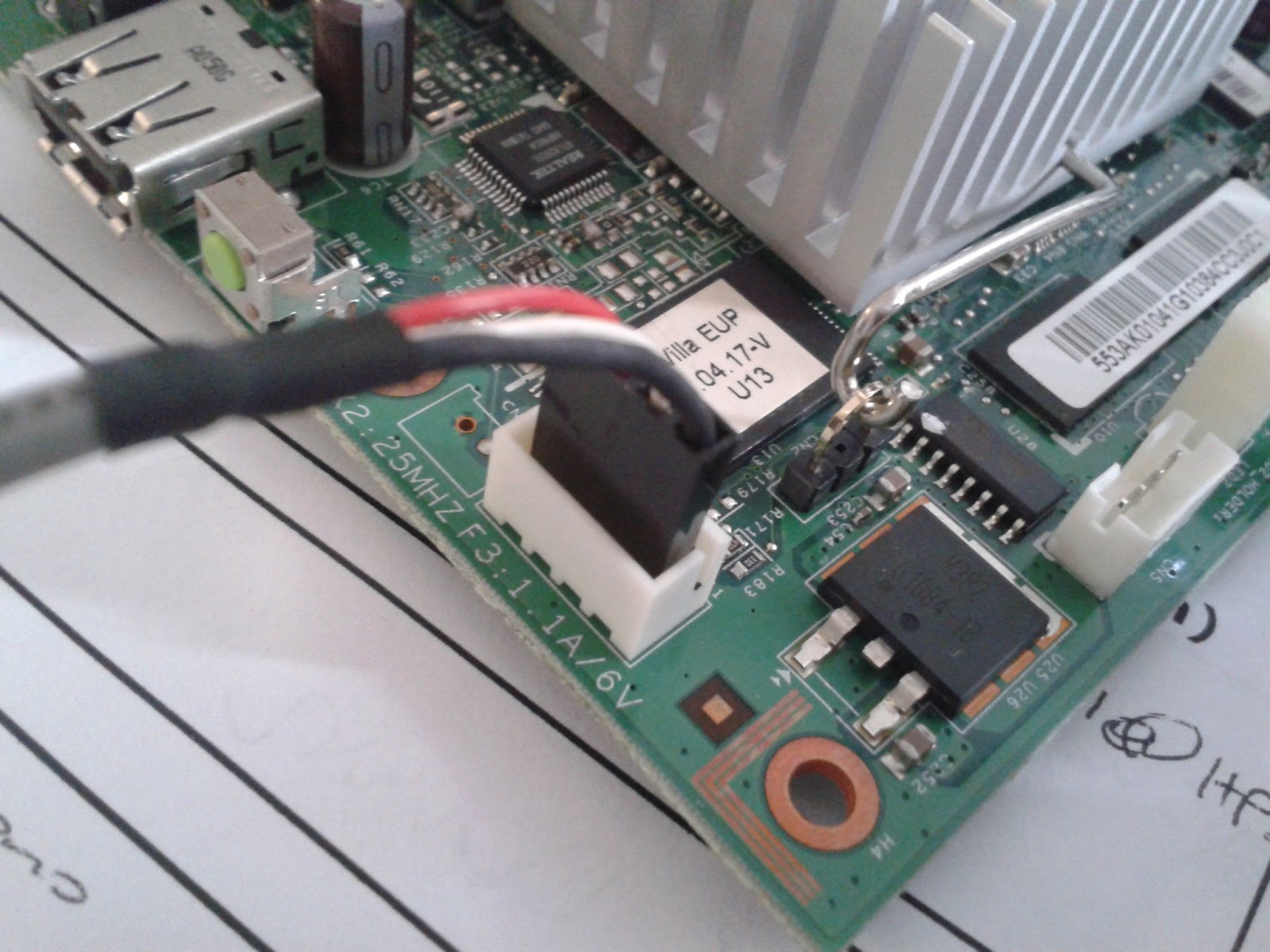
3. Podpinamy kabel DKU-5 (NOKIA CA-42) do portu CN4
Należy uważać, aby nie podpiąć się do skrajnego pinu z lewej strony, bo można uszkodzić komputer !!!


4. Konfigurujemy PUTTY i podłączamy się do urządzenia
Na konsoli pojawi się log:
WDTV Live $Id: ufsdvfs.c,v 1.213.2.13 2009/07/29 16:43:15 shura Exp $ (LBD=ON)
W tym momencie system zamontuje uprzednio włożoną pamięć z nowym romem i zacznie się procedura upgrade trwający jakieś 5 minut.
1.02.21_WDLXTV.COM_WDLXTV_LIVE-0.5.1.1
Zakończyła się niepowodzeniem, urządzenie nie wstaje.
Jedyne wyjście to podłączyć się za pomocą serial do płyty głównej i zainicjować upgrade.
1. Przygotowujemy pendrive z nowym romem:
Możemy go pobrać ze strony:
http://wdlxtv.my-mirror.eu/index.php?dir=wdlxtv-live
Rozpakowujemy plik i zmieniamy wersje w pliku wdtvlive.ver na wyższą, np:
VERSION='2.20.04.WDLXTV_LIVE-0.5.1.1'Wszystko wgrywamy na pendrive z partycją FAT32
LOCATION='wdtvlive.bin'
2. Zdejmujemy obudowę: Jak zdjąć obudowę z WD TV LIVE
3. Podpinamy kabel DKU-5 (NOKIA CA-42) do portu CN4
Należy uważać, aby nie podpiąć się do skrajnego pinu z lewej strony, bo można uszkodzić komputer !!!
WDTV circuit board | CN4 pinout
| .---------.
| | o o o o |
CN4 | '---------'
.------. | ^ ^ ^ ^
| .... | | / | | \
'------' O | +5V RX TX GND
'--------------------'

4. Konfigurujemy PUTTY i podłączamy się do urządzenia
5. Włączamy urządzenie i trzymamy kalwisz "2"
Speed 115200 Data 8 Parity None Stop 1 Flow Control None
Na konsoli pojawi się log:
WDTV Live $Id: ufsdvfs.c,v 1.213.2.13 2009/07/29 16:43:15 shura Exp $ (LBD=ON)
W tym momencie system zamontuje uprzednio włożoną pamięć z nowym romem i zacznie się procedura upgrade trwający jakieś 5 minut.
wtorek, 11 grudnia 2012
Shrink VMware Virtual Disk Files (.vmdk) Debian
Download VMware Virtual Disk Development Kit
Następnie wykonujemy shrink dysku Debiana VMDK pod Windowsem:
http://communities.vmware.com/community/vmtn/developer/forums/vddkUżycie oprogramowania na maszynie Windows:
vmware-vdiskmanager.exe -k "d:\vm\debian\debian.vmdk"Przed operacją "shrinkowania" dysku na maszynie wirtualnej (Debian Squeeze) należny wykonać następujące czynności:
apt-get cleanSpowoduje to usunięcie zbędnych plików i wyłączenie maszyny
cat /dev/zero > zero.fill;sync;sleep 1;sync;rm -f zero.fill;shutdown -h now
Następnie wykonujemy shrink dysku Debiana VMDK pod Windowsem:
vmware-vdiskmanager.exe -k "d:\vm\debian\debian.vmdk"Efekt:
Przed: 1,5GB
Po: 1GB
ZIP: 280MB
poniedziałek, 10 grudnia 2012
Install VMware Tools on Debian Squeeze
apt-get update
apt-get install make gcc linux-headers-$(uname -r)
tar -C /tmp -zxvf VMwareTools-*.tar.gz
cd /tmp/vmware-tools-distrib
./vmware-install.pl
środa, 5 grudnia 2012
SSLExplorer VPN over SSL OpenVPN ALS ADITO
Po restarcie usługa SSLExplorer nie podnosi się.
Objawy:
Dotyczy:
Rozwiązanie:
W logach występują błędy:
Błędna konfiguracja pliku:
Poprawna konfiguracja:
Test:
Projekty:
http://sourceforge.net/projects/openvpn-als/
http://sourceforge.net/projects/sslexplorer/
http://sourceforge.net/projects/sslexplorer-pam/
http://sourceforge.net/projects/aditoagentclien/
Źródła:
http://openvpn-als.sourceforge.net/
http://doc.ubuntu-fr.org/ssl-explorer
http://en.wikipedia.org/wiki/SSL-Explorer:_Community_Edition
http://www.r71.nl/kb/technical/331-adito-openvpn-als-a-great-vpn-appliance
http://lars.werner.no/?page_id=153
http://www.debian-administration.org/articles/444
http://www.debian-administration.org/articles/142
http://sourceforge.net/projects/openvpn-als/forums/forum/824507/topic/2858590
http://www.youtube.com/watch?v=GH38WNcfegY
Objawy:
Serwisy nie nasłuchują na porcie 80 i 443 tym samym brak możliwości nawiązania połączenia.
Dotyczy:
OpenVPN ALS v0.9.1 - adito-0.9.1
SSL-Explorer v1.0.0_RC17 - sslexplorer-1.0.0_RC17
Rozwiązanie:
Należy zmodyfikować plik konfiguracyjny:
/opt/sslexplorer/conf/webserver.properties
wszystkie znaki "\!\!" należy zamienić na "\!"
W logach występują błędy:
/opt/sslexplorer/logs/sslexplorer.log
04-12-2012 20:35:07 [WebServer] WARN ThreadedServer - Failed to start: main@192.168.1.50:443
04-12-2012 20:35:07 [WebServer] ERROR Main - Failed to start Jetty. Multiple exceptions
org.mortbay.util.MultiException[java.lang.IllegalArgumentException: ]
at org.mortbay.http.HttpServer.doStart(HttpServer.java:732)
at org.mortbay.util.Container.start(Container.java:71)
at com.sslexplorer.server.Main$5.run(Main.java:965)
java.lang.IllegalArgumentException:
at com.sun.net.ssl.internal.ssl.ProtocolVersion.valueOf(ProtocolVersion.java:120)
at com.sun.net.ssl.internal.ssl.ProtocolList.(ProtocolList.java:36)
at com.sun.net.ssl.internal.ssl.SSLServerSocketImpl.setEnabledProtocols(SSLServerSocketImpl.java:182)
at com.sslexplorer.server.jetty.CustomJsseListener.newServerSocket(CustomJsseListener.java:142)
at org.mortbay.util.ThreadedServer.open(ThreadedServer.java:476)
at org.mortbay.util.ThreadedServer.start(ThreadedServer.java:502)
at org.mortbay.http.SocketListener.start(SocketListener.java:202)
at org.mortbay.http.HttpServer.doStart(HttpServer.java:762)
at org.mortbay.util.Container.start(Container.java:71)
at com.sslexplorer.server.Main$5.run(Main.java:965)
04-12-2012 20:35:08 [WebServer] INFO Main - Shutting down the server.
Błędna konfiguracja pliku:
/opt/sslexplorer/conf/webserver.properties
ssl.supportedCiphers=SSL_RSA_WITH_RC4_128_MD5\!\!\!\!\!\!\!\!\!\!\!\!\!\!\!\!SSL_RSA_WITH_RC4_128_SHA\!\!\!\!\!\!\!\!\!\!\!\!\!\!\!\!TLS_RSA_WITH_AES_128_CBC_SHA\!\!\!\!\!\!\!\!\!\!\!\!\!\!\!\!TLS_DHE_RSA_WITH_AES_128_CBC_SHA\!\!\!\!\!\!\!\!\!\!\!\!\!\!\!\!TLS_DHE_DSS_WITH_AES_128_CBC_SHA\!\!\!\!\!\!\!\!\!\!\!\!\!\!\!\!SSL_RSA_WITH_3DES_EDE_CBC_SHA\!\!\!\!\!\!\!\!\!\!\!\!\!\!\!\!SSL_DHE_RSA_WITH_3DES_EDE_CBC_SHA\!\!\!\!\!\!\!\!\!\!\!\!\!\!\!\!SSL_DHE_DSS_WITH_3DES_EDE_CBC_SHA\!\!\!\!\!\!\!\!\!\!\!\!\!\!\!\!SSL_DH_anon_WITH_RC4_128_MD5\!\!\!\!\!\!\!\!\!\!\!\!\!\!\!\!TLS_DH_anon_WITH_AES_128_CBC_SHA\!\!\!\!\!\!\!\!\!\!\!\!\!\!\!\!SSL_DH_anon_WITH_3DES_EDE_CBC_SHA\!\!\!\!\!\!\!\!\!\!\!\!\!\!\!\!TLS_KRB5_WITH_RC4_128_SHA\!\!\!\!\!\!\!\!\!\!\!\!\!\!\!\!TLS_KRB5_WITH_RC4_128_MD5\!\!\!\!\!\!\!\!\!\!\!\!\!\!\!\!TLS_KRB5_WITH_3DES_EDE_CBC_SHA\!\!\!\!\!\!\!\!\!\!\!\!\!\!\!\!TLS_KRB5_WITH_3DES_EDE_CBC_MD5
ssl.supportedProtocols=SSLv2Hello\!\!\!\!\!\!\!\!\!\!\!\!\!\!\!\!SSLv3\!\!\!\!\!\!\!\!\!\!\!\!\!\!\!\!TLSv1
Poprawna konfiguracja:
ssl.supportedCiphers=SSL_RSA_WITH_RC4_128_MD5\!SSL_RSA_WITH_RC4_128_SHA\!TLS_RSA_WITH_AES_128_CBC_SHA\!TLS_DHE_RSA_WITH_AES_128_CBC_SHA\!TLS_DHE_DSS_WITH_AES_128_CBC_SHA\!SSL_RSA_WITH_3DES_EDE_CBC_SHA\!SSL_DHE_RSA_WITH_3DES_EDE_CBC_SHA\!SSL_DHE_DSS_WITH_3DES_EDE_CBC_SHA\!SSL_DH_anon_WITH_RC4_128_MD5\!TLS_DH_anon_WITH_AES_128_CBC_SHA\!SSL_DH_anon_WITH_3DES_EDE_CBC_SHA\!TLS_KRB5_WITH_RC4_128_SHA\!TLS_KRB5_WITH_RC4_128_MD5\!TLS_KRB5_WITH_3DES_EDE_CBC_SHA\!TLS_KRB5_WITH_3DES_EDE_CBC_MD5
ssl.supportedProtocols=SSLv2Hello\!SSLv3\!TLSv1
Test:
# /etc/init.d/sslexplorer start
Starting SSL-Explorer...
# netstat -lnp | grep java
tcp 0 0 192.168.1.50:80 :::* LISTEN 2437/java
tcp 0 0 192.168.1.50:443 :::* LISTEN 2437/java
Projekty:
http://sourceforge.net/projects/openvpn-als/
http://sourceforge.net/projects/sslexplorer/
http://sourceforge.net/projects/sslexplorer-pam/
http://sourceforge.net/projects/aditoagentclien/
Źródła:
http://openvpn-als.sourceforge.net/
http://doc.ubuntu-fr.org/ssl-explorer
http://en.wikipedia.org/wiki/SSL-Explorer:_Community_Edition
http://www.r71.nl/kb/technical/331-adito-openvpn-als-a-great-vpn-appliance
http://lars.werner.no/?page_id=153
http://www.debian-administration.org/articles/444
http://www.debian-administration.org/articles/142
http://sourceforge.net/projects/openvpn-als/forums/forum/824507/topic/2858590
http://www.youtube.com/watch?v=GH38WNcfegY
piątek, 9 listopada 2012
VMWare Workstation - base and differential disk vmdk
Sposób tworzenia (klonowania) wirtualnych maszyn korzystających z jednego dysku bazowego oraz dysków różnicowych dla każdej z maszyn.
Przykład dla Windows XP, lecz można tą technikę zastosować do każdego systemu operacyjnego uwzględniając procedury po klonowaniu OS (np.: NewSID dla Windows: http://technet.microsoft.com/en-us/sysinternals/bb897418.aspx)
Tworzymy maszynę bazową "WindowsXPbase" o ustalonej konfiguracji. Dysk VMDK może być w jednym pliku (Store virtual disk as a single file).


Na "WindowsXPbase" instalujemy system (dobra praktyka mówi, aby jeden dysk VMDK był przeznaczony pod jedną partycję) i wstępnie konfigurujemy nasz bazowy system.
Po instalacji i konfiguracji wyłączamy maszynę "WindowsXPbase" a plik dysku WindowsXPbase.vmdk kopiujemy do katalogu wyżej. Resztę usuwamy.
Odczytujemy nr CID dysku "WindowsXPbase", można to zrobić przy pomocy Total Commandera (F3) - Ta funkcja podglądu nie wczytuje całego pliku, co w przypadku np 6GB plików dysku nie spowoduje wczytania całego pliku do ramu :)
Możemy też użyć narzędzi dsfok-tools ze strony
http://members.ozemail.com.au/%7Enulifetv/freezip/freeware/.
W celu odczytania CID wykonujemy eksport ustawień dysku za pomocą dsfo.exe do pliku WindowsXPbase_config.exe

Eksportujemy konfigurację:
Przed
Gotowe.
Jak odpalimy maszynę, system zostanie załadowany z dysku znajdującego się piętro wyżej "..\WindowsXPbase.vmdk", a wszelkie zmiany będą zapisywane w pliku maszyny wirtualnej "WindowsXPdifferential.vmdk"
Przykład dla Windows XP, lecz można tą technikę zastosować do każdego systemu operacyjnego uwzględniając procedury po klonowaniu OS (np.: NewSID dla Windows: http://technet.microsoft.com/en-us/sysinternals/bb897418.aspx)
Tworzymy maszynę bazową "WindowsXPbase" o ustalonej konfiguracji. Dysk VMDK może być w jednym pliku (Store virtual disk as a single file).
Na "WindowsXPbase" instalujemy system (dobra praktyka mówi, aby jeden dysk VMDK był przeznaczony pod jedną partycję) i wstępnie konfigurujemy nasz bazowy system.
Po instalacji i konfiguracji wyłączamy maszynę "WindowsXPbase" a plik dysku WindowsXPbase.vmdk kopiujemy do katalogu wyżej. Resztę usuwamy.
Odczytujemy nr CID dysku "WindowsXPbase", można to zrobić przy pomocy Total Commandera (F3) - Ta funkcja podglądu nie wczytuje całego pliku, co w przypadku np 6GB plików dysku nie spowoduje wczytania całego pliku do ramu :)
Możemy też użyć narzędzi dsfok-tools ze strony
http://members.ozemail.com.au/%7Enulifetv/freezip/freeware/.
W celu odczytania CID wykonujemy eksport ustawień dysku za pomocą dsfo.exe do pliku WindowsXPbase_config.exe
dsfo.exe WindowsXPbase.vmdk 512 1024 WindowsXPbase_config.txtNumer dysku WindowsXPbase.vmdk
CID=ef33191cTworzymy kolejną maszynę "WindowsXPdifferential" o takich samych parametrach jak poprzednia.
Eksportujemy konfigurację:
dsfo.exe WindowsXPdifferential.vmdk 512 1024 WindowsXPdifferential_config.txtWprowadzamy zmiany w konfiguracji (CID, createType, parentFileNameHint):
OK, 1024 bytes, 0.000s, MD5 = 4515b65e9d48cb2a1ba452b183528eb7
Przed
#Disk DescriptorFilePo
version=1
encoding="windows-1250"
CID=fffffffe
parentCID=ffffffff
isNativeSnapshot="no"
createType="monolithicSparse"
# Disk DescriptorFileImportujemy konfigurację:
version=1
encoding="windows-1250"
CID=fffffffe
parentCID=ef33191c
isNativeSnapshot="no"
createType="twoGbMaxExtentSparse"
parentFileNameHint="..\WindowsXPbase.vmdk"
dsfi.exe WindowsXPdifferential.vmdk 512 1024 WindowsXPdifferential_config.txt
OK, written 1024 bytes at offset 512
Gotowe.
Jak odpalimy maszynę, system zostanie załadowany z dysku znajdującego się piętro wyżej "..\WindowsXPbase.vmdk", a wszelkie zmiany będą zapisywane w pliku maszyny wirtualnej "WindowsXPdifferential.vmdk"
wtorek, 6 listopada 2012
fix rrd data
Naprawa błędnych dane w bazie rrd spowodowanych nieprawidłowym odczytem wartości przez skrypt.
1. wykonać eksport danych do xml'a (rrdtool dump)
2. podmienić nieprawidłowe wartości (sed)
3. wykonać import danych (rrdtool restore)
Wykres wygenerowany z pikami - przed naprawą:

Wykres wygenerowany po naprawie pliku rrd


Skrypt automatyzujący pracę:
fix_script_rrd.sh
#!/bin/sh
cp /usr/local/pnp4nagios/var/perfdata/server/SPEED_NET.rrd /root/scripts/rrd_export_testy/SPEED_NET_server.rrd-$(date +%Y-%m-%d-%s)
mv /usr/local/pnp4nagios/var/perfdata/server/SPEED_NET.rrd /root/scripts/rrd_export_testy/SPEED_NET_server.rrd
cp /usr/local/pnp4nagios/var/perfdata/server/SPEED_NET.rrd /root/scripts/rrd_export_testy/SPEED_NET_server_BEFORE.rrd
rrdtool dump /root/scripts/rrd_export_testy/SPEED_NET_server_BEFORE.rrd > /root/scripts/rrd_export_testy/SPEED_NET_server_BEFORE.xml
sed -i 's/-6.4146433246e+09/0/g' /root/scripts/rrd_export_testy/SPEED_NET_server_BEFORE.xml
sed -i 's/-2.2227638513e+09/0/g' /root/scripts/rrd_export_testy/SPEED_NET_server_BEFORE.xml
sed -i 's/-1.2606894794e+09/0/g' /root/scripts/rrd_export_testy/SPEED_NET_server_BEFORE.xml
sed -i 's/-6.3459103635e+09/0/g' /root/scripts/rrd_export_testy/SPEED_NET_server_BEFORE.xml
sed -i 's/-5.5899984061e+09/0/g' /root/scripts/rrd_export_testy/SPEED_NET_server_BEFORE.xml
sed -i 's/-5.0475658794e+08/0/g' /root/scripts/rrd_export_testy/SPEED_NET_server_BEFORE.xml
sed -i 's/-2.5594901404e+09/0/g' /root/scripts/rrd_export_testy/SPEED_NET_server_BEFORE.xml
sed -i 's/-4.7378915353e+09/0/g' /root/scripts/rrd_export_testy/SPEED_NET_server_BEFORE.xml
sed -i 's/-1.2606858468e+09/0/g' /root/scripts/rrd_export_testy/SPEED_NET_server_BEFORE.xml
sed -i 's/-1.0086951488e+09/0/g' /root/scripts/rrd_export_testy/SPEED_NET_server_BEFORE.xml
sed -i 's/-4.1772191908e+08/0/g' /root/scripts/rrd_export_testy/SPEED_NET_server_BEFORE.xml
sed -i 's/-1.8516738435e+09/0/g' /root/scripts/rrd_export_testy/SPEED_NET_server_BEFORE.xml
sed -i 's/-1.8025172614e+08/0/g' /root/scripts/rrd_export_testy/SPEED_NET_server_BEFORE.xml
sed -i 's/-1.8024471851e+08/0/g' /root/scripts/rrd_export_testy/SPEED_NET_server_BEFORE.xml
sed -i 's/-2.5663505765e+09/0/g' /root/scripts/rrd_export_testy/SPEED_NET_server_BEFORE.xml
rrdtool restore /root/scripts/rrd_export_testy/SPEED_NET_server_BEFORE.xml /root/scripts/rrd_export_testy/SPEED_NET_server_AFTER.rrd
rrdtool dump /root/scripts/rrd_export_testy/SPEED_NET_server_AFTER.rrd > /root/scripts/rrd_export_testy/SPEED_NET_server_AFTER.xml
cp -f /root/scripts/rrd_export_testy/SPEED_NET_server_AFTER.rrd /usr/local/pnp4nagios/var/perfdata/server/SPEED_NET.rrd
wtorek, 16 października 2012
SSH Keys - ssh: Exited: String too long
W celu wygenerowania pary kluczy do autoryzacji w usłudze ssh zainstalowałem OpenSSH keygen:
openssh-keygen - 5.8p2-2 - OpenSSH keygen.
Po wygenerowaniu pary kluczy przekopiowałem klucz publiczny na zdalny serwer
Niestety próba połączenia zwróciła błąd:
ssh -i /root/.ssh/id_rsa root@remotehost
ssh: Exited: String too long
Rozwiązanie:
Klucze trzeba wygenerowac za pomocą dostępnego w OpenWRT dropbearkey
localhost
dropbearkey -t rsa -f /root/.ssh/id_rsa
dropbearkey -y -f /root/.ssh/id_rsa | grep ssh-rsa > /root/.ssh/id_rsa.pub
scp /root/.ssh/id_rsa.pub root@remotehost:/root
Remotehost
cat /root/id_rsa.pub >> /etc/dropbear/authorized_keys
chmod 600 /etc/dropbear/authorized_keys
localhost
ssh -i /root/.ssh/id_rsa root@remotehost
BusyBox v1.15.3 (2011-11-11 18:03:51 CET) built-in shell (ash)
Enter 'help' for a list of built-in commands.
2011-11-12 - r28934
_______ ________ __
| |.-----.-----.-----.| | | |.----.| |_
| - || _ | -__| || | | || _|| _|
|_______|| __|_____|__|__||________||__| |____|
|__| W I R E L E S S F R E E D O M
Backfire (10.03.x, latest version. Always.) -------
* 1/3 shot Kahlua In a shot glass, layer Kahlua
* 1/3 shot Bailey's on the bottom, then Bailey's,
* 1/3 shot Vodka then Vodka.
----------( by obsy, http://eko.one.pl/ )----------
Booted from internal flash
root@remotehost:~$
Do czego można to wykorzystać?
Np. Backup
tar czf - /overlay | ssh -i /root/.ssh/id_rsa root@backupserver "cat > /mnt/backupdir/backup-host1-$(date +%Y-%m-%d-%s).tgz"
wtorek, 15 maja 2012
Backup and Restore ACL NTFS with SetACL
Przeniesienie uprawnień NTFS (DACL) pomiędzy zasobami:
Backup uprawnień NTFS z server1
SetACL.exe -on "\\server1\c$\test" -ot file -actn list -lst "f:sddl;w:d,o,g" -rec cont -bckp "d:\tmp\acl-ntfs.txt"
Edytuj plik "acl-ntfs.txt"
Zmień ścieżki UNC z "\\?\UNC\server1\c$\test" na "\\?\UNC\server2\c$\test"
Restore uprawnień NTFS na server2
SetACL.exe -on "\\server2\c$\test" -ot file -actn restore -bckp "d:\tmp\acl-ntfs.txt" -log "log.txt"
Jeśli chcesz wykonać backup i restore uprawnień na zasobie sieciowym (SACL) to w sekcji -lst trzeba dodać "s", czyli:
-lst "f:sddl;w:d,s,o,g"
Strona projektu:
http://sourceforge.net/projects/setacl/
http://helgeklein.com/
Źródła:
http://bog.no/index.php/artikler/2-how-to-backup-ntfs-acl
sobota, 19 listopada 2011
OpenWRT (Backfire) + lighttpd + PHP5 + AUTH + SSL
Instalacja i konfiguracja lighttpd i php z autoryzacją typu digest (htdigest)
UPDATE: 2013-01-15
W skrócie:
Konfiguracja lighttpd wraz z php5, autoryzacją na poziomie serwera www oraz przekierowaniem wybranych katalogów z http na https, a po co ? A po to, żeby bezpiecznie się autoryzować.
Sprzęt:
TP-LINK TL-WR1043ND, alternatywny firmware ze strony http://eko.one.pl, OpenWrt Backfire 10.03.1-RC6 r28934 2011-11-12, skonfigurowany extroot 2GB
1. Instalacja i konfiguracja lighthttp
2. Instalacja i konfiguracja php
3. Włączenie https w lighttpd
4. Autoryzacja w lighttpd
5. Redirect z http na https
6. Firewall
7. Literatura
1. Instalacja i konfiguracja lighthttp
Instalujemy serwer
2. Instalacja i konfiguracja php
Instalujemy php i moduł do lighttpd
Aby interpretować skrypty sh dodajemy:
3. Włączenie https w lighttpd
Instalujemy openssl i generujemy certyfikat typu self-sign
Włączenie SSL można wykonać ją na 2 sposoby:
a. Za pomocą poniższej konfiguracji lighthttp przełączy się w tryb SSL-only, oznacza to, że będzie nasłuchiwał tylko i wyłącznie na porcie 443.
W dokumentacji jest napisane, ze prawdopodobnie trzeba będzie również zmienić server.port na 443, nic podobnego, w OpenWRT (lighttpd/1.4.28 (ssl)) serwer automatycznie zabindował się do portu 443
b. Aby włączyć SSL obok normalnego HTTP czyli równolegle serwować tą samą stronę po http i https, należy dodać socket do konfiga.
Instalacja modułu AUTH
Włączamy moduł auth
Tworzymy prosty skrypt dodający użytkowników do pliku o nazwie htdigest.sh
Instalacja modu REDIRECT
Jeśli chcemy przekierować wszystko z portu 80 na 443
6. Firewall
Na koniec wypuszczenie serwera w eter, odblokowanie portu 443 lub/i 80 na firewallu na interfejsie WAN
7. Literatura
http://eko.one.pl/?p=openwrt-php
http://eko.one.pl/?p=openwrt-http
http://redmine.lighttpd.net/wiki/lighttpd/Docs:SSL
http://redmine.lighttpd.net/wiki/lighttpd/HowToSimpleSSL
http://redmine.lighttpd.net/wiki/lighttpd/Docs:ModAuth
http://redmine.lighttpd.net/wiki/lighttpd/HowToAuthenticationFromMultipleFiles
https://wiki.archlinux.org/index.php/Lighttpd_for_SSL_and_non-SSL
http://redmine.lighttpd.net/wiki/lighttpd/TutorialLighttpdAndPHP
http://redmine.lighttpd.net/wiki/lighttpd/HowToRedirectHttpToHttps
http://redmine.lighttpd.net/wiki/lighttpd/HowToRedirectWww
UPDATE: 2013-01-15
W skrócie:
Konfiguracja lighttpd wraz z php5, autoryzacją na poziomie serwera www oraz przekierowaniem wybranych katalogów z http na https, a po co ? A po to, żeby bezpiecznie się autoryzować.
Sprzęt:
TP-LINK TL-WR1043ND, alternatywny firmware ze strony http://eko.one.pl, OpenWrt Backfire 10.03.1-RC6 r28934 2011-11-12, skonfigurowany extroot 2GB
1. Instalacja i konfiguracja lighthttp
2. Instalacja i konfiguracja php
3. Włączenie https w lighttpd
4. Autoryzacja w lighttpd
5. Redirect z http na https
6. Firewall
7. Literatura
1. Instalacja i konfiguracja lighthttp
Instalujemy serwer
opkg updateModyfikujemy plik konfiguracyjny
opkg install lighttpd
#/etc/lighttpd/lighttpd.confStartujemy serwer i sprawdzamy czy działa
server.document-root = "/www"
/etc/init.d/lighttpd startNastępnie stopujemy serwer WWW
/etc/init.d/lighttpd stop
2. Instalacja i konfiguracja php
Instalujemy php i moduł do lighttpd
opkg updateAby interpreter php pracował poprawnie w pliku konfiguracyjnym /etc/php.ini zmienna doc_root powinna być skonfigurowana identycznie jak zmienna server.document-root w konfiguracji lighttpd
opkg install lighttpd-mod-cgi
opkg install php5-cgi
#/etc/php.iniKonfiguracja lighttpd
doc_root = "/www"
#/etc/lighttpd/lighttpd.confTworzymy plik php i sprawdzamy czy działa
server.modules = (
...
"mod_cgi",
...
)
cgi.assign = ( ".php" => "/usr/bin/php-cgi" )
index-file.names = ( "index.html", "default.html", "index.htm", "default.htm", "index.php")
echo "<#? PHP phpinfo(); ?#>" >> /www/index.php# - usuń to - blogger parsuje kod
Aby interpretować skrypty sh dodajemy:
cgi.assign = ( ".sh" => "/bin/sh" )
3. Włączenie https w lighttpd
Instalujemy openssl i generujemy certyfikat typu self-sign
opkg update
opkg install openssl-util
cd /etc/lighttpd/
openssl req -new -x509 -keyout server.pem -out server.pem -days 365 -nodes
chown root:root server.pem
chmod 400 server.pem
Włączenie SSL można wykonać ją na 2 sposoby:
a. Za pomocą poniższej konfiguracji lighthttp przełączy się w tryb SSL-only, oznacza to, że będzie nasłuchiwał tylko i wyłącznie na porcie 443.
#/etc/lighttpd/lighttpd.conf
ssl.engine = "enable"
ssl.pemfile = "/etc/lighttpd/server.pem"
W dokumentacji jest napisane, ze prawdopodobnie trzeba będzie również zmienić server.port na 443, nic podobnego, w OpenWRT (lighttpd/1.4.28 (ssl)) serwer automatycznie zabindował się do portu 443
b. Aby włączyć SSL obok normalnego HTTP czyli równolegle serwować tą samą stronę po http i https, należy dodać socket do konfiga.
$SERVER["socket"] == ":443" {4. Autoryzacja w lighttpd
ssl.engine = "enable"
ssl.pemfile = "/etc/lighttpd/server.pem"
}
Instalacja modułu AUTH
opkg update
opkg install lighttpd-mod-auth
Włączamy moduł auth
#/etc/lighttpd/lighttpd.conf
server.modules = (
...
"mod_auth",
...
)
## debugging
# 0 for off, 1 for 'auth-ok' messages, 2 for verbose debugging
auth.debug = 2
# definiujemy metodę autoryzacji
auth.backend = "htdigest"
# wskazujemy plik z loginami i haslami
auth.backend.htdigest.userfile = "/etc/lighttpd/lighttpd-htdigest.user"
#definiujemy gdzie obowiązuje autoryzacja: czyli katalog download, użytkownicy muszą zostać autoryzowani metodą digest, lecz zostaną wpuszczeni tylko ci, którzy należą do strefy "download area"
auth.require = ("/download/" =>
(
"method" => "digest",
"realm" => "download area",
"require" => "valid-user"
)
)
Tworzymy prosty skrypt dodający użytkowników do pliku o nazwie htdigest.sh
#!/bin/sh5. Redirect z http na https
user=$1
realm=$2
pass=$3
hash=`echo -n "$user:$realm:$pass" | md5sum | cut -b -32`
echo "$user:$realm:$hash"
#nadajemy prawa do wykonywania
chmod 755 htdigest.sh
#przykład użycia:
#./htdigest.sh[space]'login'[space]'realm'[space]'password'
./htdigest.sh 'piotr' 'download area' 'password' >>/etc/lighttpd/lighttpd-htdigest.user
Instalacja modu REDIRECT
opkg updateWłączamy moduł redirect i ustawiamy, aby podczas próby wejścia do katalogu download nastąpiło przekierowanie na ten sam adres lecz po protokole https
opkg install lighttpd-mod-redirect
#/etc/lighttpd/lighttpd.conf
server.modules = (
...
"mod_redirect",
...
)
#poniższy kod sprawi, że zostaniemy przekierowani z adresu http://serwerip/download/ na https://serwerip/download/
$SERVER["socket"] == ":80" {
$HTTP["url"] =~ "^/download/*" {
$HTTP["host"] =~ "(.*)" {
url.redirect = ( "^/(.*)" => "https://%1/$1" )
}
}
}
Jeśli chcemy przekierować wszystko z portu 80 na 443
$SERVER["socket"] == ":80" {
$HTTP["host"] =~ "(.*)" {
url.redirect = ( "^/(.*)" => "https://%1/$1" )
}
}
6. Firewall
Na koniec wypuszczenie serwera w eter, odblokowanie portu 443 lub/i 80 na firewallu na interfejsie WAN
#/etc/config/firewall
config rule
option src wan
option proto tcp
option dest_port 443
option target ACCEPT
config rule
option src wan
option proto tcp
option dest_port 80
option target ACCEPT
/etc/init.d/firewall restart
7. Literatura
http://eko.one.pl/?p=openwrt-php
http://eko.one.pl/?p=openwrt-http
http://redmine.lighttpd.net/wiki/lighttpd/Docs:SSL
http://redmine.lighttpd.net/wiki/lighttpd/HowToSimpleSSL
http://redmine.lighttpd.net/wiki/lighttpd/Docs:ModAuth
http://redmine.lighttpd.net/wiki/lighttpd/HowToAuthenticationFromMultipleFiles
https://wiki.archlinux.org/index.php/Lighttpd_for_SSL_and_non-SSL
http://redmine.lighttpd.net/wiki/lighttpd/TutorialLighttpdAndPHP
http://redmine.lighttpd.net/wiki/lighttpd/HowToRedirectHttpToHttps
http://redmine.lighttpd.net/wiki/lighttpd/HowToRedirectWww
Subskrybuj:
Posty (Atom)